IPadの電話番号で通話できる?確認手順と発信の裏ワザを徹底解説
iPad(アイパッド)のセルラーモデルを契約した際、契約書類や本体の設定画面に見慣れない電話番号が記載されているのを見て、「この番号宛てに電話をかけたり、iPad単体で通話したりできるのではないか」と疑問を持った経験はないでしょうか。あるいは、LINEや各種Webサービスの会員登録で「SMS認証」が必要になり、iPadに割り振られた番号を使おうとして弾かれてしまったというトラブルも後を絶ちません。
結論から明かすと、iPadに付与されている電話番号は一般的なスマートフォンとは根本的に役割が異なります。2026年現在の最新iPadOS環境および各キャリアの通信仕様を踏まえ、なぜ電話番号があるのに音声通話ができないのかという技術的真相から、iPadの電話番号確認方法、そしてiPhoneとの連携やアプリを駆使して「iPadからの通話・発信を擬似的に可能にする裏ワザ」まで、現場の検証データを交えて徹底的に解説します。
📌 【この記事の重要ポイントまとめ】
- 要点1:iPadの電話番号は回線識別用のデータ通信専用であり、単体での通常の音声通話や直接のSMS受信には対応していません。
- 要点2:同一Apple IDのiPhoneと連携させる「他社デバイスでの通話」や「メッセージ転送」を設定すれば、iPad上で通常の電話発着信やSMS利用が可能になります。
- 要点3:単体で通話を行いたい場合は、LINEやFaceTimeなどのVoIPアプリや、050IP電話サービスの導入が最も合理的で確実な選択肢となります。
iPadの電話番号確認方法と表示されない原因|セルラーモデルとeSIMの役割
手元のiPadに割り当てられた電話番号を確認する手順は非常にシンプルです。ただし、確認できるのはSIMカードスロットを備えた、あるいはeSIMに対応している「Wi-Fi + Cellular(セルラー)モデル」に限られます。Wi-Fi専用モデルには通信モデムとSIM識別機能自体が搭載されていないため、電話番号は一切存在しません。
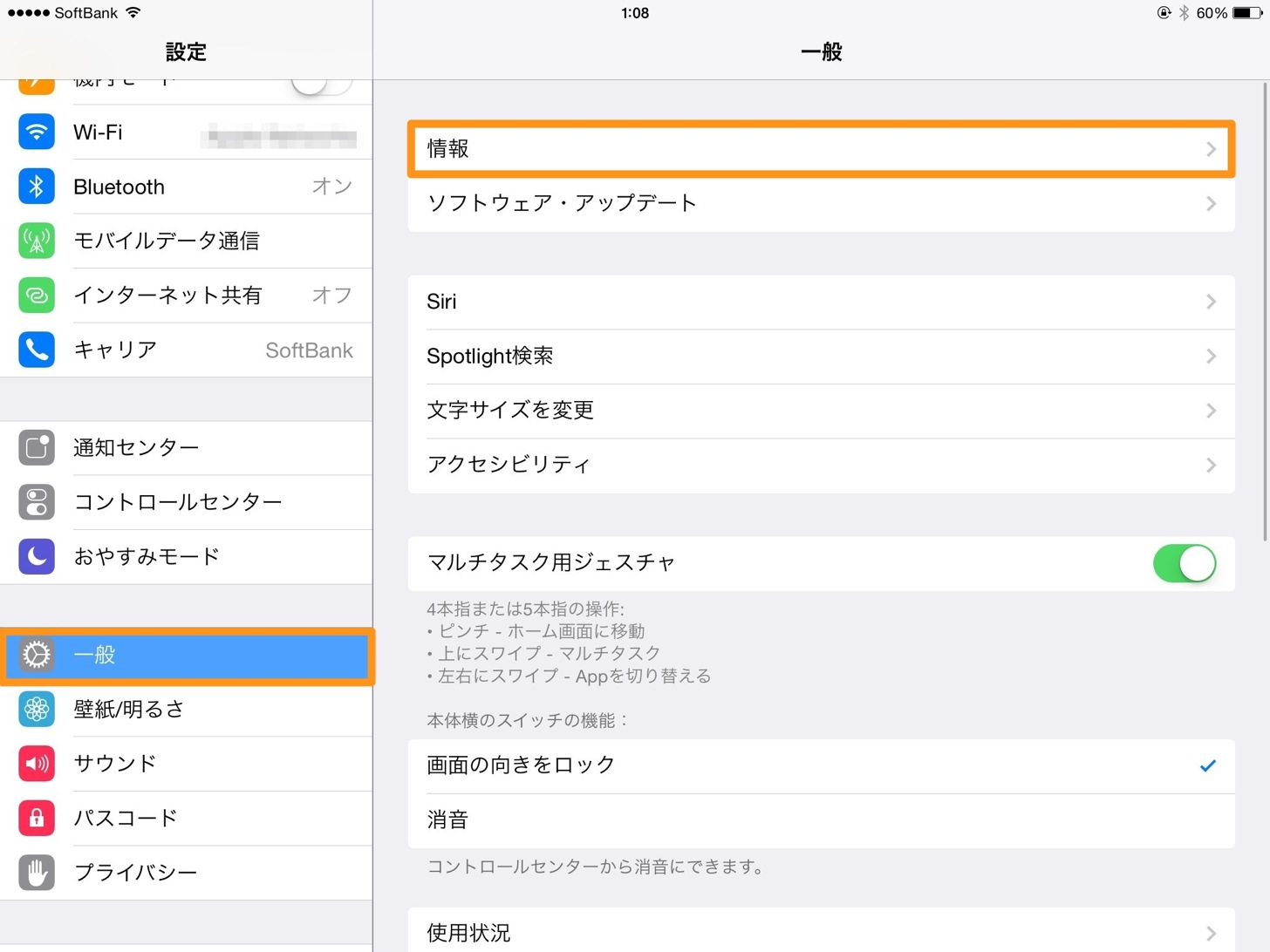
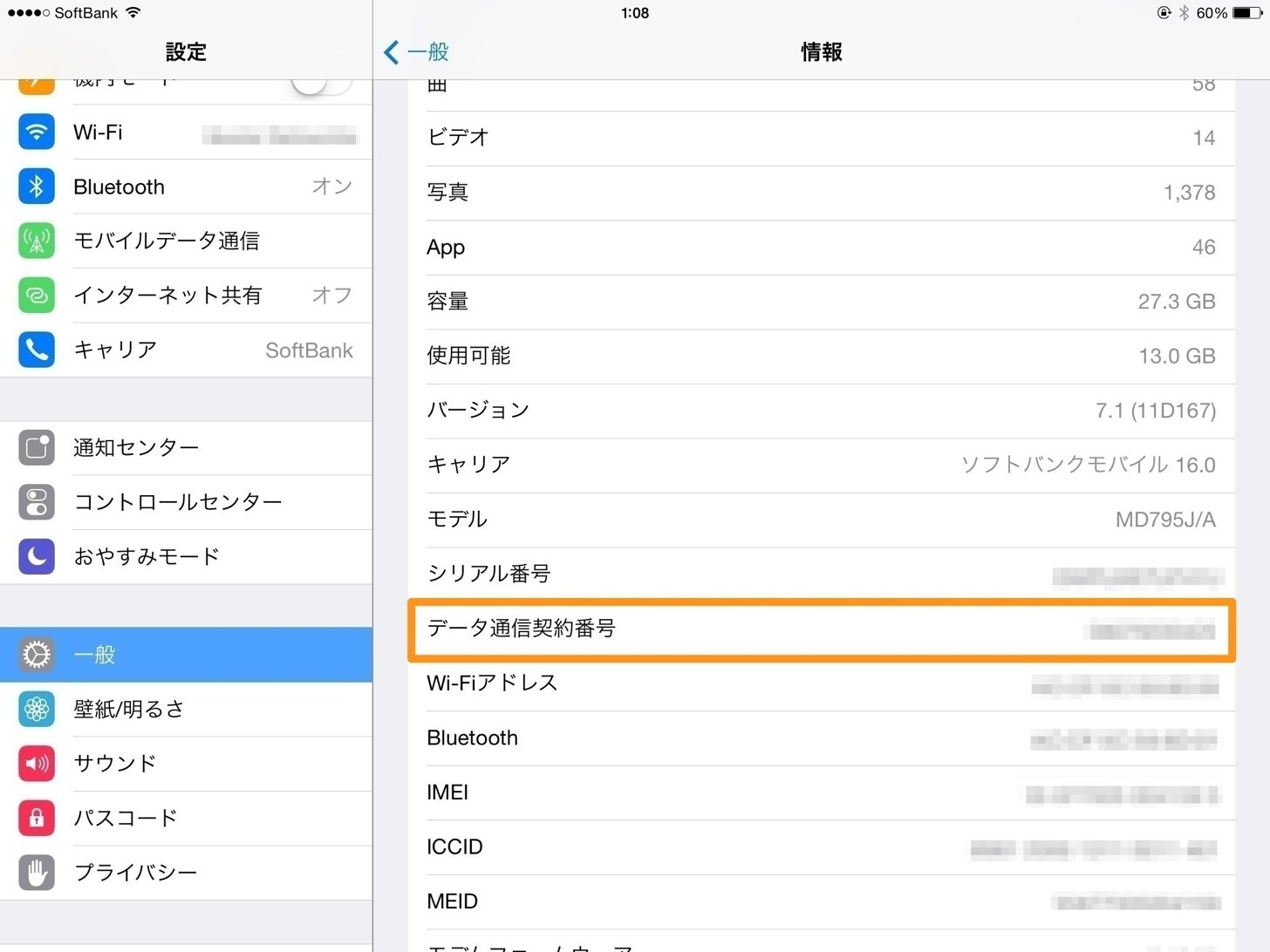
【iPadの電話番号確認手順】
1. ホーム画面から「設定」アプリを開きます。
2. 左メニューから「一般」をタップし、一番上の「情報」を選択します。
3. 画面中段にある「モバイルデータ通信番号」(または「主回線」「電話番号」)の項目を確認します。
ここに「090-XXXX-XXXX」「080-XXXX-XXXX」「070-XXXX-XXXX」、あるいはデータ通信専用に割り当てられる「020-XXXX-XXXX」から始まる11桁の数字が表示されていれば、それが契約回線の番号です。
しかし、利用者の間では「設定画面を見ても電話番号が表示されない」「『不明』と表示されたまま消えない」という相談が頻繁に寄せられます。iPadの電話番号が表示されない主な原因は以下の3点に集約されます。
第一に、eSIMプロファイルやAPN(アクセスポイント名)設定の読み込み遅延です。新規契約時やプラン変更直後は、キャリアの開通サーバーとの同期が完了するまで「不明」と表示されるケースがあります。この場合、機内モードのオン・オフ切り替えや本体の再起動で解消することが大半です。
第二に、MVNO(格安SIM)の一部の仕様です。データ通信専用SIMカードの中には、SIMカード内部の電話番号データ領域(MSISDN)が意図的に空欄のまま出荷されているものがあり、この場合は通信が正常に行えていてもiPad上には表示されません。
第三に、2024年以降に登場したiPad ProやiPad Airをはじめ、物理SIMトレイが廃止され「eSIM専用」となった最新機種特有の設定不備です。キャリア側でeSIMの再発行手続きを行った後、古いプロファイルが残存していると番号認識エラーが発生するため、不要なモバイル通信プランの削除が必要となります。
iPadで通話ができない理由と真相|セルラーモデルのデータ通信専用SIMの仕組み
「電話番号が画面に表示されているのに、なぜダイヤル画面を開いて電話をかけられないのか」という疑問は、セルラーモデルを購入した多くのユーザーが直面する最大の疑問点です。
その真相は、AppleがiPadの基本設計(ハードウェアおよびiPadOS)において、従来の携帯電話回線を使った「3G/4G/5Gの音声通話機能(VoLTE)」を意図的に排除しているためです。iPadにはiPhoneにプリインストールされている緑色の「電話」アプリが存在しません。
ドコモ、au、ソフトバンクなどの大手通信キャリアが提供するiPad向け専用プランは、すべて「データ通信専用契約」として設計されています。携帯電話ネットワークの通信規格上、パケット通信を行うためには個々のSIMを世界基準で識別する「MSISDN(Mobile Station International Subscriber Directory Number)」と呼ばれる一意の電話番号を割り振る必要があります。つまり、iPadに付与されている電話番号は、通話をするための番号ではなく、通信キャリアが基地局と端末の間でデータトラフィックを管理・課金するための「管理用ID(識別コード)」に過ぎないのです。
2026年現在の通信環境においては、かつての3G音声回線は国内主要キャリアで停波を迎え、完全にVoLTEベースのデータ通信へと一本化されました。しかし、iPadOSのシステム構造上、セルラーモデルであってもVoLTEによるキャリア音声通話プロトコルを処理する仕組みが備わっていません。そのため、どれだけ高額な大容量セルラープランを契約していても、iPad単体で電話番号を使った標準通話を行うことは物理的・システム的に不可能な仕様となっています。
iPadから電話を発信する裏ワザ|iPhoneとiPadの通話連携設定と外部アプリ
iPad単体ではキャリア回線の電話が使えないものの、手持ちのiPhoneと連動させる、またはVoIP(インターネット電話)技術を活用することで、iPadから固定電話や他社スマートフォン宛てに通常の電話を発信・着信させる方法が存在します。実用性の高い3つの裏ワザを紹介します。
1. 【公式裏ワザ】iPhoneとiPadの通話連携設定(他社デバイスでの通話)
Appleのエコシステムを最大限に活かした最もスマートな方法が、iPhoneにかかってきた電話をiPadで受け、iPadからiPhoneの電話番号を使って発信する「連携機能」です。
【設定条件】
・iPhoneとiPadの両方で同一のApple ID(iCloudアカウント)にサインインしていること
・両端末でWi-FiとBluetoothが有効になっていること
・同一のWi-Fiネットワークに接続していること(※一部キャリアではキャリア連携により別ネットワークでも可能)
【設定手順】
1. iPhoneの「設定」>「電話」>「ほかのデバイスでの通話」を開き、「ほかのデバイスでの通話を許可」をオンにします。
2. 一覧から発着信を共有したいiPadのスイッチをオンにします。
3. 次にiPadの「設定」>「FaceTime」を開き、「iPhoneからの通話」をオンにします。
この設定を完了させると、iPhoneに着信があった際にiPadの画面にも大きく着信画面が表示され、大画面のままハンズフリーやイヤホンで通話が可能になります。また、iPadの「連絡先」アプリや「FaceTime」アプリの検索バーに相手の電話番号を入力し、受話器マーク(オーディオ通話)をタップすれば、iPadからiPhoneの電話回線を経由して相手の携帯電話や固定電話へ発信できます。
2. iPadでのFaceTimeとLINE通話活用法
Appleユーザー同士であれば、iPad標準搭載の「FaceTime」が極めて高品質です。メールアドレスやApple IDをキーにして、高音質な音声通話・ビデオ通話が完全無料で利用できます。
一方、国内で広く普及しているLINEについては注意が必要です。LINEは原則として「1電話番号=1アカウント」の制限がありますが、iPad版LINEアプリは「PC・タブレット向けサブ端末」として設計されています。スマートフォン版LINEの画面に表示されるQRコードをiPad版LINEで読み取ることで、同一アカウントに同時ログインが可能です。これにより、iPadの大画面でトークを閲覧しながら、普段のアカウント宛てにかかってきたLINE無料通話をそのまま受けることができます。
3. 050IP電話アプリ・Skype・Zoomの単体導入
iPhoneを所持しておらず、iPad単体で一般の電話番号(090や03など)と通話を行いたい場合は、050から始まる電話番号を付与してくれるIP電話サービス(My050やLaLa Callなど)や、Skypeの「Skype Out」機能の導入が有効です。アプリ経由で月額基本料数百円〜従量課金で利用でき、iPadセルラーモデルはもちろん、Wi-Fiモデルであっても独立した通話環境を構築できます。
ドコモ・au・ソフトバンクの契約詳細まとめとSMS認証の落とし穴
大手3大キャリアおよび格安SIMにおいて、iPad向けに提供されている回線プランの仕様と、通話・SMSに関する挙動の違いを比較表にまとめました。
| 項目・キャリア | 主要プラン・月額費用目安 | 電話番号の役割と通話可否 | 編集部の見解・実用性評価 |
|---|---|---|---|
| NTTドコモ | 5Gデータプラス(月額1,100円前後〜親回線シェア) | 回線管理用番号/単体通話・SMS不可 | スマホ親回線とのギガ共有に最適。単体での番号通話は不可だがコスパ良好。 |
| au(KDDI) | タブレットシェアプラン(月額1,100円前後〜親回線シェア) | 回線管理用番号/単体通話・SMS不可 | ナンバーシェアによるiPhone連携が強力。外出先での着信同期が極めて安定。 |
| ソフトバンク | データシェアプラス(月額1,078円〜親回線シェア) | 回線管理用番号/単体通話・SMS不可 | キャリア連携設定により、iPhoneが別ネットワーク下にあってもiPad側で通話同期可能。 |
| 格安SIM / eSIM各社 | データ専用プラン / eSIM(月額440円〜2,000円程度) | データ通信識別専用(020/070等)/音声不可 | コスト最優先ならeSIM単体契約が最安。SMS対応SIMを挿してもiPadではSMS受信不可。 |
iPadでSMS認証やメッセージを受信する方法
Webサービスやアプリの本人確認で多用される「SMS認証(ショートメッセージ認証)」ですが、前述の通りiPadは単体でSMSを受信することができません。「SMS対応データSIM」を契約してiPadに挿入した場合でも、iPadOS側にSMS送受信エンジンが存在しないため、認証コードは届きません。
iPad上でSMSを受信したい場合の唯一の解決策は、iPhoneに届いたSMSをiPadへミラーリング転送する設定です。
【SMS転送の設定手順】
1. iPhoneの「設定」>「メッセージ」>「テキストメッセージ転送」をタップします。
2. 一覧に表示されたiPadのトグルスイッチを「オン」にします。
これにより、iPhoneの電話番号宛てに届いたSMS認証コードが、iPadの「メッセージ」アプリにも即座に同期されるようになります。銀行アプリやSNSの二段階認証コードをiPadで作業しながらスムーズに入力可能です。
【実態検証】利用者の生の声と現場目線で見えたリアル
ネット上の掲示板やSNS、知恵袋などのコミュニティを調査すると、iPadの電話番号や通話機能に関して、ユーザーの間で数多くのリアルな体験談や戸惑いの声が交わされています。
【コミュニティに寄せられた実際のユーザーの声】
「高齢の親に『画面が大きいから電話もしやすいだろう』とセルラーモデルのiPadを契約して渡したが、電話アプリがどこにもなくて窓口に駆け込んだ」(40代・会社員)
「セルラー版iPadの契約書にある080の番号を友人に教えたら、『かけても全く繋がらない』と言われて初めてデータ専用だと知った」(20代・学生)
「テレワーク中にiPhoneを別室で充電していても、デスクのiPad Proで電話に出てAirPodsでそのまま話せる。連携設定は神機能」(30代・ITエンジニア)
通信キャリアの店頭窓口を取材した関係者の証言によると、「セルラー版タブレットを契約したシニア層が『電話がかけられない』と相談に来るケースは依然として多い」と語られています。タブレット端末の大画面=スマートフォンの上位互換という直感的なイメージが、「電話番号があるのに通話ができない」という認知のギャップを生み出している現状が浮き彫りとなっています。
一般に知られていない盲点とネットの誤解
iPadの通信・通話機能に関しては、ネット上でも誤った情報や古い仕様に基づいた解説が散見されます。トラブルを防ぐために知っておくべき決定的な盲点を整理します。
誤解1:「音声通話対応SIMを挿せばiPadでも電話ができるようになる」
これは完全な誤解です。スマートフォンの音声通話付きSIM(通話+データ通信)をiPadに差し替えても、データ通信は利用できますが電話アプリは出現せず、音声発着信はできません。基本料金に通話定額が含まれているSIMを挿しても無駄になってしまいます。
誤解2:「iPadから110番や119番の緊急通報ができる」
iPadは単体での緊急通報(110番・118番・119番)に一切対応していません。iPhoneとの通話連携機能を使用している場合であっても、緊急通報は連携対象外となる場合があるため、人命に関わる緊急通報は必ず手元のスマートフォンや固定電話から直接行う必要があります。
誤解3:「iPad単独でApple Watchのような独立通話ができる」
Apple Watchのセルラーモデルは「ワンナンバーサービス」等を利用して親端末と同一番号での単体通話が可能ですが、iPadにはこの仕組みは提供されていません。iPadはあくまで独立したデータ通信端末としての位置付けを維持しています。
【プロの結論】おすすめできる人・慎重になるべき人の判断基準
iPadの電話番号と通信仕様の特性を踏まえると、セルラー契約や通話連携の導入には明確な向き・不向きが存在します。
【セルラー契約&通話連携が向いている人】
・iPhoneをメイン端末として所持しており、作業効率を高めたい人:デスクワーク中や移動中にiPadを開いたまま、iPhoneに触れることなく通話・SMS処理を行えるため、抜群の生産性を発揮します。
・外出先でテザリングの手間を省き、即座に大画面で作業したい人:セルラーモデル本来の価値であるデータ通信の即時性をフル活用できます。
・LINEやZoom、Teamsなどのオンライン会議通話がメインの人:キャリア通話を使わずVoIPアプリで完結するため、通話機能の制限が一切デメリットになりません。
【慎重になるべき人・Wi-Fiモデルで十分な人】
・iPadを『画面の大きい携帯電話』として単体運用したいと考えている人:物理的にキャリア通話ができないため、目的を達成できません。大画面スマホ(Pro Max等)や折りたたみスマートフォンの検討を推奨します。
・月額通信費を最小限に抑えたい人:セルラー契約には端末代金の差額(約2〜3万円)と月額通信料が発生します。自宅Wi-FiやiPhoneからのテザリングで事足りる環境であれば、Wi-Fiモデルの選択が賢明です。
【アイパッド 電話番号】に関するよくある質問(FAQ)
Q1:iPadの電話番号宛てに誰かが電話をかけてきたらどうなりますか?
A1:発信者側には「こちらはNTTドコモです。おかけになった電話番号は、お客様のご都合によりおつなぎできません」といったガイダンスや、お話し中を示すツートーン音が流れ、呼び出し自体が行われません。iPad側にも着信履歴や通知は一切残りません。
Q2:iPadの電話番号宛てにSMSを送ってもらうことはできますか?
A2:送ることはできません。発信側で送信エラーになるか、送信完了と表示されてもiPad側には届きません。認証等のSMSを受信したい場合は、必ずiPhoneの電話番号宛てに送信してもらい、「テキストメッセージ転送機能」を使ってiPadに表示させてください。
Q3:iPadで「050」の電話番号を取得して通話することは可能ですか?
A3:可能です。App Storeで提供されている050通話アプリ(My050やLaLa Call等)をインストールし、サービス契約を行うことで、iPad単体で発着信可能な専用の050電話番号を持つことができます。
Q4:iPadのeSIMに登録されている電話番号を変更することはできますか?
A4:データ通信専用番号であるため、キャリアの契約変更や再発行手続きを行わない限り変更はできません。ただし、この番号が他人に知られて悪用されるリスクはほぼなく、変更する必要性も通常はありません。
まとめ:今後の動向と失敗しないための判断基準
iPadに記載されている電話番号は、データ通信回線を識別・管理するための専用コードであり、単体で音声通話を行うためのものではありません。この仕様を正しく理解しておくことで、「番号があるのに通話ができない」「SMS認証が届かない」といったトラブルを未然に防ぐことができます。
iPadで快適な通話・メッセージ環境を実現したい場合は、「iPhoneとの連携機能(他社デバイスでの通話・SMS転送)」を活用するか、「LINE・FaceTime・050アプリ」を運用に組み込むことが最も確実な正攻法です。自身の利用スタイルや所有デバイスの環境に合わせて適切な通信プランを選択し、iPadの利便性を最大限に引き出してください。 (出典: アイパッド 電話番号(Yahoo!ニュース))
最新のトレンドや話題のニュースをわかりやすく解説するWebライターです。読者の皆様に役立つ情報を日々お届けしています。
