アウトルック送信取り消しの真相|成功条件と相手への通知・失敗防止策2026
宛先の間違いや機密ファイルの誤添付など、送信ボタンを押した瞬間に血の気が引く思いをした経験は、多くのビジネスパーソンにとって他人事ではありません。ビジネスチャットツールが普及した現在でも、企業間の公式な意思疎通においてメールは基幹インフラであり続けています。その中で、Microsoft Outlookに備わっている「メッセージの取り消し」機能は、まさに窮地を救う命綱として検索され続けています。
しかし、この機能の仕様を正しく理解していないまま安易に実行すると、誤送信を回収できないばかりか、相手に「取り消そうとした事実」だけが生々しく伝わり、かえって事態を悪化させるリスクを孕んでいます。Microsoft 365のクラウド基盤が進化した2026年現在の最新仕様に基づき、取り消しが成立する厳格な条件、相手への通知の仕組み、Web版やスマートフォンアプリでの挙動、そして二度と誤送信で青ざめないための実践的な防止設定までを論理的に解き明かします。
📌 【この記事の重要ポイントまとめ】
- 要点1:取り消しが成功するのは「送信者・受信者双方が同一のMicrosoft 365組織内かつ未読」の場合にほぼ限定され、社外宛ては回収できない。
- 要点2:社外や未対応環境へ取り消しを実行すると、「取り消したいと考えています」という通知メールが相手に届き、誤送信が確実に露見する。
- 要点3:事後回収に頼るのではなく、Web版の「送信取り消し(最大10秒)」やデスクトップ版の「送信保留ルール(1〜3分遅延)」による事前防御が鉄則。
【2026年最新】アウトルック送信取り消しのやり方と仕組み|相手に通知は届くのか?
誤送信が発生した直後、まず実行すべき具体的な操作手順と、その裏で動作するシステムの仕組みを整理します。Outlookにおける送信取り消しには、長年使われてきたデスクトップ版の「メッセージの取り消し(Recall)」と、比較的新しいWeb版・新Outlookの「元に戻す(Undo Send)」という、性質の異なる2つの仕組みが存在します。
従来のクラシック版Outlook for Windowsにおける基本的な取り消し手順は以下の通りです。
1. 左側のフォルダー一覧から「送信済みアイテム」を開く。
2. 取り消したい該当メールをダブルクリックして独立したウィンドウで開く。
3. 上部リボンの「メッセージ」タブにある「移動」グループ内(または「その他のアクション」)から「メッセージの取り消し」を選択する。
4. ダイアログが表示されたら「未読ならば、受信トレイから削除する」または「未読ならば、削除して別のメッセージに置き換える」を選択し、実行結果レポートを受け取るチェックボックスをオンにして「OK」をクリックする。
ここで誰もが最も気にするのが「相手に通知が届いてバレるのか?」という点です。結論から言えば、相手の利用環境とメールの状態によって結果は真っ二つに分かれます。
同一組織内のMicrosoft 365環境かつ相手が未読の状態で処理が完了した場合、相手の受信トレイからメールそのものが静かに消去されるため、相手の画面に特別な警告や通知メールが残ることは基本的にありません。しかし、相手がすでにメールを開封していた場合や、社外のメールサーバー(Gmailや独自ドメイン等)へ送信していた場合は、「〇〇はメッセージ [件名] を取り消したいと考えています」というシステム通知メールが相手に届きます。つまり、誤送信を隠滅するどころか、相手の注意を誤送信メールへ強烈に引きつける結果に終わります。

アウトルック送信取り消しの決定的な成功条件と時間制限の真相
ネット上には「送信後でも取り消せる」「数時間後でも間に合う」といった断片的な情報が散見されますが、実際の成否は極めて厳密な技術的制約に縛られています。マイクロソフト公式の技術文書およびクラウドインフラの挙動から導き出される決定的な3大成功条件は以下の通りです。
1. 同一テナント(同一組織)のExchange / Microsoft 365環境であること
取り消し機能は、送信側と受信側のメールボックスが同一のクラウド基盤上にあり、管理権限が及ぶ範囲内でのみサーバーサイド削除が実行されます。相手が社外企業、取引先、フリーメールの場合は、メールが相手側サーバーへ渡った時点で制御不能となり、取り消しは100%失敗します。
2. 相手が対象メールを「未読」であること
受信者がすでにメールを開封している場合、いかなる権限であっても相手の閲覧履歴を取り消すことはできません。デスクトップの通知バナーからプレビュー表示されただけでも既読判定となるケースがあり、スピードが成否を分けます。
3. 相手のOutlookが稼働しており、受信トレイに留まっていること
受信者側で仕分けルールが設定されており、受信直後に別フォルダーへ自動移動されている場合や、特殊なサードパーティ製クライアントで同期されている場合、取り消し処理のトラッキングから外れて失敗する確率が跳ね上がります。
時間制限の真相について言えば、クラシック版のメッセージ取り消し機能自体には「送信後〇分以内」という固定のタイマー制限は設定されていません。理論上は相手が休暇中で数日間未読のままであれば、翌日であっても取り消しが成立する余地はあります。ただし、ビジネス現場においてメールが数分以上未読のまま放置される確率は低く、実質的なタイムリミットは送信後数十秒から数分以内が現実的なデッドラインです。
【実態検証】Web版・スマホアプリ版の対応状況と現場の落とし穴
働き方の多様化に伴い、ブラウザからアクセスするWeb版(Outlook on the web)や、iOS・Androidのスマートフォン版Outlookアプリを日常的に利用するユーザーが急増しています。しかし、ここにもユーザーを混乱させる大きな落とし穴が存在します。
Web版および「新しいOutlook for Windows」では、デスクトップクラシック版のような「送信済みアイテムから後から取り消しを命令する」アプローチに加え、「送信の取り消し(Undo Send)」機能が標準提供されています。これは送信ボタンを押した後、画面下部に「元に戻す」という通知バーが一定時間表示され、その間にクリックすれば送信自体をキャンセルして下書き状態に戻せる仕組みです。
注意すべきは、このWeb版の待機時間が最大10秒(設定により0秒、5秒、10秒から選択)に限定されている点です。10秒が経過して完全にサーバーから送出された後は、Microsoft 365のクラウドアシスト機能による取り消し処理へ移行しますが、ブラウザ単体からの操作感はクラシック版と大きく異なります。
さらに深刻なのがスマホ版Outlookアプリの実態です。2026年時点においても、モバイルアプリ単体には送信完了後に後からメールを取り消す専用コマンドは直接組み込まれていません。外出先で誤送信に気づき、スマホの画面をいくら探しても「取り消し」の項目は見つからず、パニックに陥るユーザーが後を絶ちません。モバイル環境から送信したメールを取り消したい場合は、即座にPCを開いてブラウザまたはデスクトップクライアントから操作するか、後述する確実な初動対応へ切り替える必要があります。
取り消し処理が成功したかどうかを確認するには、実行時に「各受信者の取り消し状況を通知する」を有効にしておくことで送られてくる「Message Recall Report(取り消し状況レポート)」を確認します。レポート内に「削除に成功しました(Succeeded)」と表示されて初めて回収完了と判断できます。「失敗しました(Failed)」と記録されていた場合は、すでに相手が読んだか、システム的に削除できなかったことを意味します。
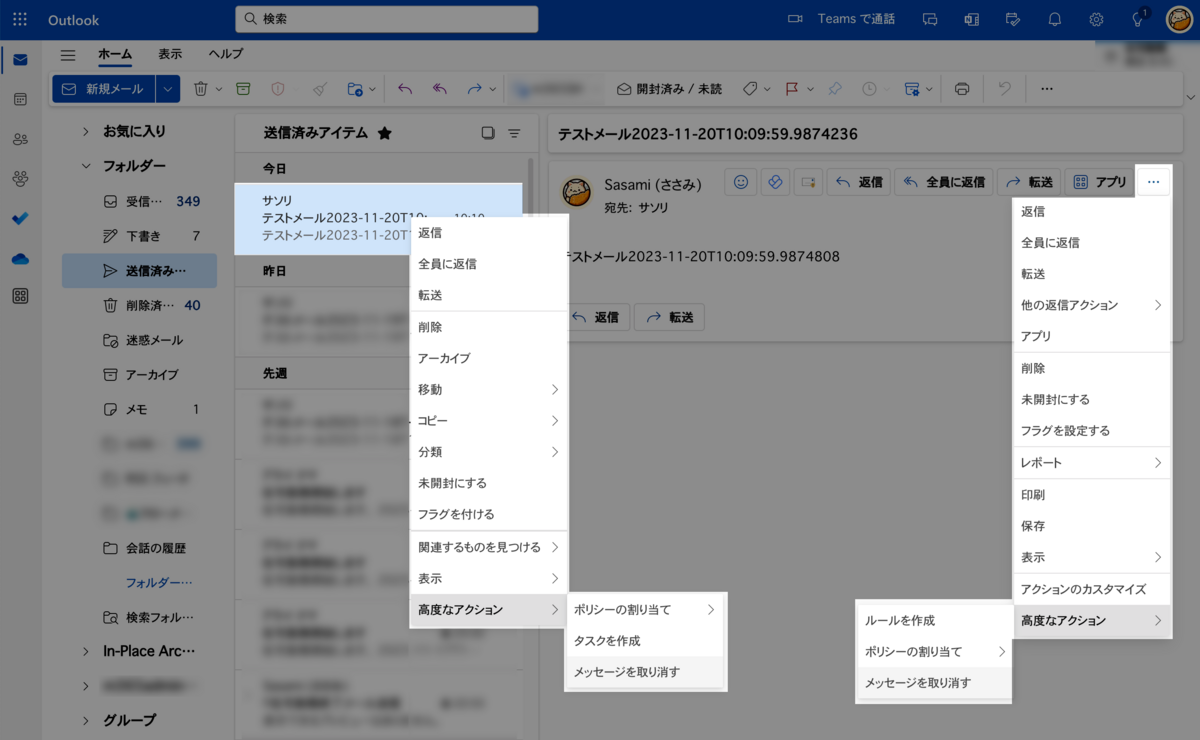
各環境・相手先別の送信取り消し成否・挙動比較データ
送信元のクライアント環境と送信先の属性によって、取り消し可否や相手側での見え方がどう変化するのか、編集部で検証した詳細データを以下の表にまとめました。
| 送信元環境・宛先パターン | 取り消し可否 | 相手への見え方・通知 | 編集部の見解・実効性評価 |
|---|---|---|---|
| 同組織内宛て(未読) クラシックOutlook / M365 | 完全成功(削除可能) | 相手トレイから静かに消滅。 通知は残らない。 | 最も理想的なパターン。数分以内の迅速な操作で完全隠蔽が可能。 |
| 同組織内宛て(既読) クラシックOutlook / M365 | 失敗(削除不可) | メールは残存。 取り消し依頼の通知が届く。 | 閲覧済みのため隠蔽不可。レポートで失敗を確認後、即座に連絡が必要。 |
| 社外・取引先宛て (Gmail, 他社独自ドメイン等) | 100% 失敗 | 誤送信メール+「取り消したい」という通知メールの2通が届く。 | 極めて危険。取り消し操作自体を行わず、直ちに訂正・謝罪メールを送るべき。 |
| Web版 Outlook (送信直後0〜10秒以内) | 完全成功(送信中止) | 相手には一切届かない。 下書きに戻る。 | 最も安全。社外宛てであっても10秒以内なら物理的に送信を阻止できる。 |
| スマホ アプリ版 (iOS / Android) | 機能非搭載(単体不可) | 通常通り即座に相手に届く。 | アプリから取り消しは不可。モバイルからの重要メール送信は原則控えるのが無難。 |
一般に知られていない盲点とネットの誤解
SNSや知恵袋、企業内のITヘルプデスク現場では、送信取り消しにまつわる悲劇が日常的に報告されています。情報システム部門の担当者へのヒアリングや現場のインシデント報告から見えてくる、ユーザーが陥りがちな3大誤解を浮き彫りにします。
第一の誤解は、「Microsoft 365を使っている相手なら、社外であっても取り消せる」という思い込みです。相手企業が同じくMicrosoft 365を契約していても、テナント(組織の管理単位)が異なればセキュリティ境界を越えることはできません。社外宛てに取り消しを実行すると、相手のメールサーバーには「取り消しメッセージ」という別のメールが配送されるだけです。結果として、相手の担当者が「何かまずい内容だったのか」と不審に思い、元メールをわざわざ探して精読してしまうという、逆効果の典型例が後を絶ちません。
第二の誤解は、「取り消しと置換を使えばスマートに修正できる」という幻想です。機能上は「削除して別のメッセージに置き換える」という選択肢がありますが、これも同一組織内かつ未読でなければ成立しません。失敗した場合は「誤送信メール」「取り消し通知」「差し替えメール」の3通が乱立し、受信トレイを混乱させ、送信者のビジネスリテラシーに対する信頼を著しく損ないます。
第三の誤解は、「デスクトップの取り消しボタンは万能のタイムマシンである」という過信です。ITリテラシーの高い現場検証データによれば、社内であってもスマートフォンのプッシュ通知でメール冒頭を読まれてしまえば、実質的な既読状態となります。システム上で削除が完了しても、人間の記憶から情報を消すことは不可能です。

【プロの結論】ヒューマンエラーを防ぐOutlook誤送信防止設定と送信保留ルール
認知心理学や産業安全工学の知見が示す通り、「人間は必ずミスをする」という前提に立つ必要があります。急ぎの業務中や疲労時において、送信ボタンを押す直前の目視確認だけに依存する運用には限界があります。取り消しという「起きてしまったミスの回収」に期待するのではなく、「物理的にミスを食い止める防御壁」をシステム上に構築することが唯一の根本的解決策です。
1. デスクトップ版:最強の防御策「送信遅延ルール(1〜3分保留)」の設定方法
クラシック版Outlookを利用しているすべてのビジネスパーソンに導入を推奨するのが、仕分けルールを用いた送信保留設定です。この設定を行うと、送信ボタンを押したメールが即座に送出されず、指定した分数だけ「送信トレイ」に留まります。その間に誤りに気づけば、送信トレイから開いて修正・破棄することが可能です。
1. Outlook上部メニューの「ファイル」>「仕分けルールと通知の管理」を開く。
2. 「新しい仕分けルール」をクリックし、「送信メッセージにルールを適用する」を選択して「次へ」。
3. 条件選択画面では何もチェックを入れずに「次へ」をクリック(「このルールはすべての送信メッセージに適用されます」と警告が出たら「はい」を選択)。
4. 処理の選択で「指定した時間 送信を延期する」にチェックを入れる。
5. 下部ステップ2のリンクをクリックし、延期時間を「1分」または「2分」(最大120分まで設定可能だが業務効率上1〜2分が最適)に設定して完了する。
このわずか1〜2分のバッファがあるだけで、宛先間違いや添付忘れの9割以上は自力で回避可能になります。
2. Web版:「送信の取り消し」待機時間を最大化する
ブラウザ版Outlookを利用している場合は、右上の歯車アイコン(設定)>「メール」>「作成と返信」を開き、「送信の取り消し」の項目を探します。初期状態では0秒(無効)や5秒になっていることが多いため、これをスライダーで最大の「10秒」に変更して保存します。これにより、送信後に冷静さを取り戻すための10秒間の猶予が確実に確保されます。
3. 送信取り消しを試みるべきか、即座に謝罪すべきかの判断基準
誤送信が発生した瞬間の行動基準は、以下のフローで冷静に判断してください。
【取り消し操作を行うべきケース】
宛先が完全に同一社内の同僚・上司のみであり、送信直後で相手がまだ未読の可能性が高い場合。即座に取り消しを実行し、レポートで成否を確認する。
【取り消し操作を行わず、直ちに訂正・謝罪メールを送るべきケース】
宛先に社外の取引先・顧客・個人アドレスが1件でも含まれている場合。取り消し機能は一切使わず、即座に「【お詫びと訂正】先ほど送信したメールに関するご連絡」といった件名で、誤送信の経緯と破棄のお願いを真摯に送るのがビジネスマナー上最も傷口を浅くします。
【アウトルック送信取り消し】に関するよくある質問(FAQ)
Q1:社外の人に誤送信してしまいました。アウトルックの取り消しボタンを押せば消えますか?
A1:消えません。社外のメールサーバーへ送信されたメールはOutlookの権限外となるため削除は不可能です。取り消しを実行すると「〇〇が取り消しを希望しています」という通知メールが追加で届いてしまい、誤送信が強調されるだけになるため、取り消し操作は行わずに迅速な謝罪・削除要請メールを送ってください。
Q2:取り消しが成功したかどうかはどこで分かりますか?
A2:取り消し実行時に「各受信者の取り消し状況を通知する」にチェックを入れていれば、システムから「Message Recall Report」というメールが届きます。その中のStatus欄が「Succeeded」になっていれば相手の未読状態で削除完了、「Failed」であれば既に開封されたか削除に失敗したことを示します。
Q3:スマホのOutlookアプリから誤送信したメールを取り消す方法はありますか?
A3:現時点でモバイルアプリ単体から送信済みメールを後から取り消す機能はありません。社内宛てで急を要する場合は、直ちにPCを起動してデスクトップ版またはWeb版から取り消しを試行してください。
Q4:相手がスマホでメール通知を受け取っていた場合、取り消しはどうなりますか?
A4:社内宛てであっても、相手のスマートフォンにロック画面通知やプッシュ通知が表示され、本文の一部がプレビューされた場合、システム上は未読削除できても相手の目には触れてしまっている可能性があります。機密性の高い内容であれば、削除レポートの成否にかかわらず直接口頭やチャットで状況をフォローすることが不可欠です。
まとめ:送信取り消しの過信を捨て、確実な誤送信ゼロの運用へ
Outlookのメッセージ取り消し機能は、同一組織内の閉じた環境下においてのみ機能する限定的なセーフティネットに過ぎません。社外とのやり取りが中心となる現代のビジネスシーンにおいて、事後的な取り消しに過度な期待を寄せることは極めて危険です。
真の解決策は、1〜2分の「送信遅延ルール」やWeb版の「送信取り消し10秒設定」をあらかじめ組み込み、人間が持つ認知の隙間をシステムで補うことにあります。仕組みによる防御を固め、万が一社外へ誤送信した際は取り消し機能に頼らず誠実かつ迅速に対処することこそが、ビジネスにおける信用を守り抜く最善の道筋です。 (出典: アウトルック送信取り消し(Yahoo!ニュース))
テクノロジーやライフスタイル領域を中心に執筆活動を行っています。趣味は写真撮影と旅行です。
