エクセルで行列を同時に固定する裏技|ズレる・押せない原因も完全解決
表計算ソフトの代名詞であるMicrosoft Excel(エクセル)を実務で扱う際、数百行から数万行に及ぶ膨大なデータシートで「縦横にスクロールした瞬間、項目名が見えなくなって作業効率が激減した」という経験は誰しもあるはずです。上部の見出し行と左端の識別列を同時に画面上に残す「ウィンドウ枠の固定」は、データ入力や集計における初歩でありながら、最も生産性を左右する必須テクニックといえます。
しかし現場のオフィスでは、「なぜか意図しない位置で画面が分割されてズレる」「メニューのボタンがグレーアウトして押せない」「印刷すると2ページ目以降に見出しが出ない」といった初歩的なトラブルに足を取られるケースが後を絶ちません。本稿では、2026年最新のExcel環境(Microsoft 365 / Excel 2024・2021 / Mac版 / Web版)に基づき、行列を迷わず一発で同時固定するセルの配置法則から、機能が使えない原因の完全解明、ショートカットを用いた最速処理まで徹底解説します。
📌 【この記事の重要ポイントまとめ】
- 要点1:行列の同時固定は「固定したい行の直下」かつ「固定したい列の直右」にある交差セルを選択して設定するのが鉄則。
- 要点2:ボタンが押せない・グレーアウトする主な原因は「ページレイアウト表示」「セル編集中」「シートのグループ化」の3点。
- 要点3:画面表示のスクロール固定と印刷時のタイトル行固定は別機能であり、用途に応じた明確な使い分けが必須。
【基本と奥義】エクセルで行列を同時に固定するやり方と正しいセル位置
エクセルで行と列を同時に固定表示させる際、多くのユーザーがつまずく最大の原因は「事前にどのセルをアクティブ(選択状態)にしておくか」という基本ルールの誤認にあります。エクセルの仕様上、ウィンドウ枠の固定は「選択しているセルの『上側』と『左側』」を境界線として分割固定されます。
したがって、1行目(見出し行)とA列(管理番号や氏名などのキー列)を同時に固定したい場合は、セル「B2」をクリックして選択した状態でコマンドを実行しなければなりません。同様に、上部3行(1〜3行目)と左側2列(A〜B列)を同時に残す「複数行・複数列の固定」を行いたい場合は、その境界の交差点となるセル「C4」を選択するのが正解です。
具体的な実行ステップは以下の通りです。
- 固定したい行のすぐ下、かつ固定したい列のすぐ右にある「基準セル」を1つだけクリックする。
- 上部リボンの「表示」タブをクリックする。
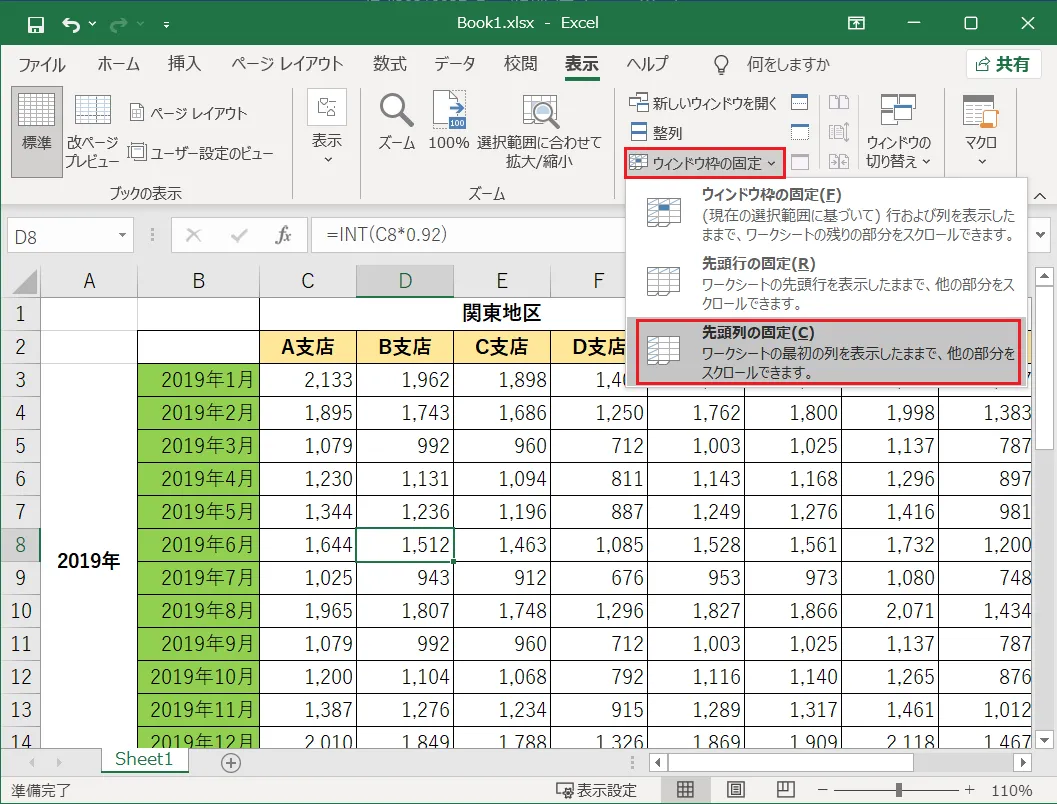
- 「ウィンドウ」グループ内にある「ウィンドウ枠の固定」アイコンをクリックする。
- プルダウンメニューの一番上にある「ウィンドウ枠の固定」を選択する。
正しく設定されると、固定された行の下部および列の右側に薄い境界線が表示され、下方向や右方向にいくらスクロールしても、見出し行とキー列が常に固定表示された状態を維持できます。

「なぜかズレる・固定できない」4大原因とグレーアウト解除の対処法
「手順通りに操作しているはずなのにボタンが押せない」「思った位置と全く違う場所で固定されてしまう」というトラブルには、明確な構造的原因が存在します。現場のヘルプデスクに寄せられる相談の9割以上は、次の4つの要因に集約されます。
1. ページレイアウト表示になっている(最大の盲点)
エクセルで「ウィンドウ枠の固定」がグレーアウトして選択できない最も代表的な原因が、シートの表示モードが「ページレイアウト」表示になっているケースです。ページレイアウト表示は印刷イメージを確認しながら編集するモードであり、画面をシームレスにスクロール固定する概念が存在しないため、機能自体が無効化されます。
【解除手順】:画面右下にあるステータスバーのアイコン、または上部リボンの「表示」タブから「標準」表示をクリックして元の画面に戻すことで、即座にグレーアウトが解除されます。
2. セルが編集状態(入力中・数式入力中)になっている
セル内にカーソルが点滅している文字入力中や、数式バーを直接クリックして編集している最中は、エクセルの多くのリボンメニューがグレーアウトします。キーボードの「Enter」キーまたは「Esc」キーを押し、セルの編集状態を確定またはキャンセルして抜けることでボタンがアクティブに戻ります。
3. 複数シートがグループ選択されている
複数のシートタブを「Ctrl」キー(Macは「Command」キー)を押しながら同時選択している状態(タイトルバーに「[グループ]」と表示されている状態)では、シート構造の不整合を防ぐ安全機能により、ウィンドウ枠の固定が実行できません。任意の単一シートタブをクリックしてグループ選択を解除してください。
4. シートの保護やブックの保護が有効化されている
社内共有ファイルやセキュリティ設定されたテンプレートでは、「校閲」タブの「シート保護」によってウィンドウレイアウトの変更が制限されている場合があります。保護を解除するか、管理者に設定変更権限を確認する必要があります。
【比較検証】スクロール固定と印刷タイトル固定の違いと機能比較
業務現場で非常によく見られる誤解が、「画面上でウィンドウ枠を固定したのに、印刷やPDF出力すると2ページ目以降に見出しが出ない」というトラブルです。画面スクロール時の固定表示と、紙・PDF出力時のタイトル行固定は完全に独立した別機能です。
データ閲覧用と帳票出力用で求められる設定の違いを、以下の比較表に整理しました。
| 機能分類 | 設定場所・コマンド | 目的と効果 | 編集部の実務評価・注意点 |
|---|---|---|---|
| ウィンドウ枠の固定 | 「表示」タブ > ウィンドウ枠の固定 | 画面スクロール時に指定した行・列を常時画面上に固定表示 | PC画面上での作業効率化専用。印刷結果には一切反映されない。 |
| 印刷タイトル固定(行・列) | 「ページレイアウト」タブ > ページ設定 > 印刷タイトル | 2ページ目以降の全印刷ページに同一の見出し行・列を自動挿入 | 紙・PDF出力の必須設定。画面上のスクロール挙動には影響しない。 |
| ウィンドウの分割 | 「表示」タブ > 分割 | 1つのシートを4分割(または2分割)し、別々の箇所をスクロール | 離れた行同士・列同士の数値を突き合わせ比較する高度な突合作業向き。 |
印刷時に見出し行を固定したい場合は、「ページレイアウト」タブの「印刷タイトル」から「タイトル行」に「$1:$1」(1行目の場合)を指定する必要があります。作業画面用と印刷用、両方の設定を正しく施すことが実務におけるスタンダードです。

【爆速化】キーボード派必見のショートカットとMac版の操作手順
マウス操作でリボンを行き来する手間を省き、キーボードだけで一瞬にして固定・解除を切り替えるテクニックは、Excel作業のスピードを飛躍的に向上させます。
Windows版:アクセスキーによる一発操作
Windows版Excelでは、Altキーを使ったリボンアクセスキーが最速です。
- 固定の実行:基準セルを選択した状態で
Alt→W→F→Fを順番に押す。 - 固定の解除:シート上のどこでもよいので
Alt→W→F→Fを押す。
同一のキーシーケンスがトグル(切り替え)として機能するため、解除したい場合も全く同じキー操作で瞬時に解除できます。
Mac版 Excel における操作手順
Mac版のExcel(Office for Mac)では、macOSのUI特性上、Altキーによるリボンアクセスが利用できません。
- 基本操作:基準セルを選択 > 上部リボンの「表示」タブ >「ウィンドウ枠の固定」をクリック。
- メニューバー経由:画面最上部のAppleメニューバー「ウィンドウ」>「ウィンドウ枠の固定」を選択。
- 解除方法:再度「表示」タブまたはメニューバーから「ウィンドウ枠固定の解除」をクリック。
【現場検証】データ管理でミスをゼロにするUI設計とトラブル回避術
「とにかく見出しが見えれば便利だから」と無計画に行列を固定すると、かえって業務上の重大なヒューマンエラーや操作性の悪化を招くリスクがあります。現場のデータ管理において配慮すべき実践的ポイントを検証します。
特に注意すべきは「過度な複数行・複数列固定による有効作業領域の極小化」です。ノートPCなどの限られたディスプレイ環境で、上部5行・左側4列を固定してしまうと、実際の入力領域が画面全体の3割程度に押し込められ、前後の文脈を見落とした誤入力が発生しやすくなります。
また、固定枠の境界付近にある行や列を非表示(非表示化)にしたままウィンドウ枠を固定すると、スクロール時にデータが予期せぬ挙動を示し、集計対象から漏れるトラブルが頻発します。固定を適用する前に、必ず「不要な非表示行・列がないか」「拡大率(ズーム)が適切か」を確認する習慣をつけることが、ミスゼロの基本原則です。
【プロの結論】おすすめできるケース・慎重になるべき設定判断
ウィンドウ枠の固定は万能ではなく、ファイルの利用目的に応じた適切な使い分けが求められます。
- 固定を強く推奨するケース:レコード数が50行を超えるデータベース、顧客管理台帳、横に長い年間予実管理表など、見出しを見失うリスクが高い大容量シート。
- 慎重になるべき・解除して共有すべきケース:取引先や社外へ提出する納品ファイル、他者が異なる画面サイズ(iPadやモバイル端末含む)で閲覧する可能性がある資料。相手の環境によって画面の大半が固定枠で埋まる事故を防ぐため、共有時はA1セルを選択した状態で固定を解除しておくか、必要最小限の1行固定に留めるのがビジネスマナーとして極めて有効です。
【エクセル 行列 固定】に関するよくある質問(FAQ)
Q1:1行目だけ、またはA列だけを固定したい場合もセルの位置を気にする必要がありますか?
A1:リボンの「表示」>「ウィンドウ枠の固定」内にある「先頭行の固定」または「先頭列の固定」を選べば、どのセルを選択していても自動的に1行目またはA列が固定されます。ただし、2行以上・2列以上を固定したい場合や、行列を同時に固定したい場合は、必ず本稿で解説した基準セルの選択が必要です。
Q2:ウィンドウ枠の固定を完全に解除するにはどうすればよいですか?
A2:シート内のどのセルを選択していても構いません。「表示」タブ >「ウィンドウ枠の固定」をクリックすると、メニューの一番上が「ウィンドウ枠固定の解除」に変化していますので、それをクリックするだけで元の状態に戻ります。
Q3:Excel Online(Webブラウザ版)でも行列の同時固定は可能ですか?
A3:可能です。デスクトップ版と同様に基準セル(例:B2)を選択し、上部メニューの「表示」>「ウィンドウ枠の固定」>「ウィンドウ枠の固定」を選択することで、ブラウザ上でも全く同じように動作します。
Q4:固定の境界線(グレーの細い線)を非表示にしたり太さを変えたりできますか?
A4:ウィンドウ枠の固定によって表示される境界線はエクセルのシステム表示であるため、線の色や太さを個別にカスタマイズしたり、非表示にしたりすることはできません。
Q5:表の途中でウィンドウ枠を固定したら、上部のデータが見えなくなりました。直せますか?
A5:画面を途中の行までスクロールした状態で固定を実行すると、画面外に出ていた上部の行が隠れたまま固定されてしまいます。一度「ウィンドウ枠固定の解除」を行い、シートの最上部(A1セルが見える状態)までスクロールを戻してから、改めて正しい基準セルを選択して固定を再実行してください。
まとめ:正しいセル選択とショートカットで日々のExcel作業を劇的効率化
エクセルにおける「行列の固定」は、「固定したい境界の右下セルを選択する」という一点の法則さえマスターすれば、二度とズレや設定ミスに悩まされることはありません。
グレーアウトに遭遇した際は「ページレイアウト表示になっていないか」「セル入力中でないか」を冷静に点検し、印刷時の見出し欠落には「印刷タイトル」で対応する——この切り分けができるだけで、日々のデータ集計スピードと正確性は劇的に向上します。ショートカット(Alt + W + F + F)も含めて指先に定着させ、ストレスフリーなデスクワークを実現してください。 (出典: エクセル 行列 固定(Yahoo!ニュース))
テクノロジーやライフスタイル領域を中心に執筆活動を行っています。趣味は写真撮影と旅行です。
