エロゲセーブデータ保存先はどこ?Win11の移行・復元と全CG開放術
PCを新調した際や長編ノベルゲームを周回プレイする際、多くのプレイヤーが直面するのが「苦労して進めたセーブデータがどこにも見当たらない」というトラブルです。特にWindows 11環境では、従来のOSと比べてセキュリティ制御やクラウド同期の仕様が厳格化されており、ゲームごとに保存場所が複雑に分散しています。
名作タイトルの膨大なテキストを読破した記録や、何十時間もかけて集めたCG鑑賞フラグを一瞬で失わないために、本稿ではセーブデータの正確な格納場所の割り出し方から、新旧PC間の引き継ぎ、不具合時の復旧手順まで、現場で検証済みの実践テクニックを体系的に解説します。
📌 【この記事の重要ポイントまとめ】
- 要点1:Windows 11における保存先は「ドキュメント」「AppData(Local/Roaming/LocalLow)」「インストール階層」「レジストリ」の4系統に大別される。
- 要点2:データ移行の失敗や未反映トラブルの約7割は「OneDriveの強制同期」と「管理者権限の不一致」に起因している。
- 要点3:全CG開放データの適用や破損データの復元には、システム共通ファイル(system.dat等)の役割理解と事前のバックアップが不可欠である。
【保存先を完全特定】Windows11でエロゲのセーブデータが見つからない4大パターン
「ゲームのインストールフォルダを開いてもセーブファイルが見当たらない」という現象は、近年のWindows環境において標準的な挙動です。OSのセキュリティ設計上、プログラム本体(Program Files等)とユーザーが生成するデータ(セーブファイル)は厳密に切り離されています。「Windows11セーブデータどこにあるのか」と迷った際は、まず以下の4つの主要ルートを順に確認していくのが鉄則です。
最もオーソドックスなのがドキュメントフォルダ(C:\Users\[ユーザー名]\Documents)です。多くのメーカー(Key、ゆずソフト、Augustなど)が作品名またはブランド名のフォルダを作成し、その中に格納しています。ただし、OneDriveが有効化されている環境では、ローカルではなくC:\Users\[ユーザー名]\OneDrive\ドキュメント側に実体が移動しているケースが多発しているため注意が必要です。
次に確認すべきは、標準設定では不可視となっている隠しフォルダ群です。特にUnity製タイトルや近年の独自エンジン作品では、AppData保存先特定が必須スキルとなります。エクスプローラーのアドレスバーに%APPDATA%(Roaming)または%LOCALAPPDATA%(Local)、あるいは%USERPROFILE%\AppData\LocalLowと直接入力してEnterキーを押すことで、目的のゲームディレクトリへ瞬時にアクセスできます。
古典的な名作やインディー作品の一部では、ゲーム本体がインストールされたフォルダ内の「savedata」フォルダに直接生成されるケースや、WindowsのUAC(ユーザーアカウント制御)によって%LOCALAPPDATA%\VirtualStoreへ自動転送されているケースも存在します。これら4つの階層を把握しておくことで、エロゲセーブデータ保存場所の9割以上を自力で特定可能です。
【保存場所・エンジン別】エロゲセーブデータの構造と格納先一覧
ゲーム開発エンジンやリリース時期によって、採用されているセーブデータ形式や保存先階層は明確に分かれています。主要なゲームエンジンごとの特徴とデータ構造の目安を以下の比較表にまとめました。
| 項目(エンジン・種別) | 詳細・数値データ(主格納先) | 一般的な基準・相場(ファイル形式) | 編集部の見解・評価 |
|---|---|---|---|
| 吉里吉里 / KAG系 | Documents または 実行フォルダ直下 | data.dat / system.dat / .asd | 移行難易度は極めて低く、フォルダ丸ごとのコピーで完結する定番構造。 |
| Unity製ノベル | AppData\LocalLow\[会社名]\[作品名] | .save / PlayerPrefs / .json | 隠しフォルダ配下のLocalLowを見落としやすく、発見に最も質問が集中する領域。 |
| Siglus / BGI / Artemis | AppData\Roaming または Documents | savedata.dat / global.dat | クラウド同期ツールとの干渉を受けやすく、パス文字列の齟齬に注意が必要。 |
| 旧世代・レガシー作品 | Windowsレジストリ / VirtualStore | .regバイナリ / 仮想ストア内dat | ファイル単体ではなくレジストリエクスポートが必須となるため移行難易度が高い。 |
【PC移行・引き継ぎ】失敗ゼロで完了するセーブデータバックアップ手順
PCの新調やストレージ換装時に、確実かつ安全に進行データを移送するためのセーブデータバックアップ手順は、手順化されたプロセスを踏むことが最大の防御策です。手動によるエロゲセーブデータ移行は、以下の3ステップで進めます。
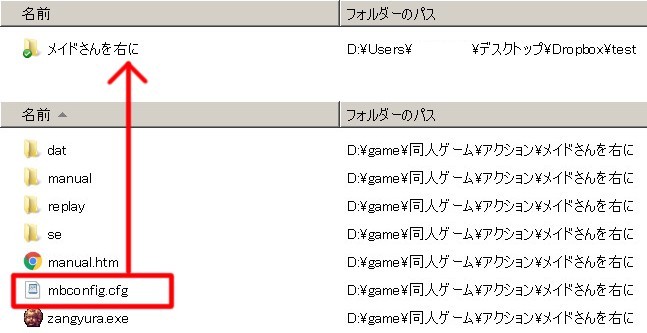
第1ステップは、移行元PCでのデータ抽出です。前述の格納場所から対象タイトル名のフォルダを特定し、外部ストレージ(USBメモリや外付けSSD)へフォルダごと複製します。この際、進行状況を記録した「個別セーブスロット(data01.dat等)」だけでなく、既読フラグやCG達成率を保持する「システムデータ(system.dat / global.dat / env.dat等)」を漏れなく一括取得することが肝要です。
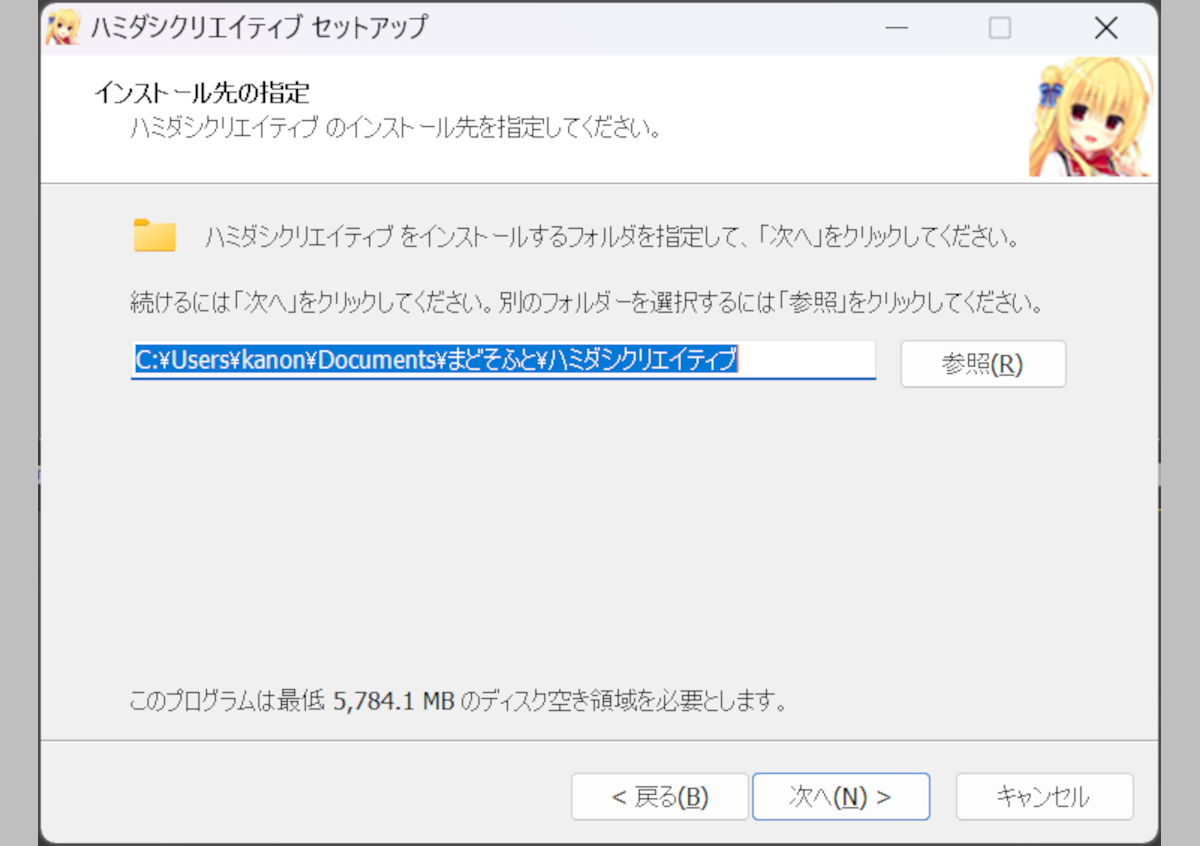
第2ステップは、移行先PCでの事前準備です。新しいPC側へゲーム本体をあらかじめインストールし、必ず一度ゲームを起動してタイトル画面を表示させた上で終了します。この初期起動によって、OS内に必要な初期設定ディレクトリやレジストリキーが正常に生成されます。
第3ステップは、バックアップデータの適切な上書き配置です。初期起動で生成された移行先のフォルダ内へ、旧PCから持ってきたファイルを配置します。この手順を踏むことで、初期化エラーを起こすことなくスムーズなセーブデータ引き継ぎ方法が成立します。
なお、2000年代前後のレガシー作品においてセーブデータがファイルとして見当たらない場合は、レジストリ保存場所を確認する必要があります。regedit(レジストリエディター)を起動し、HKEY_CURRENT_USER\Software\[メーカー名]\[作品名]のキーを右クリックして「エクスポート」を選択し、.regファイルとして出力した上で移行先PCで結合(ダブルクリック)してください。
【反映されない原因を解明】データを入れたのに読み込めない時のトラブルシューティング
「指定通りのフォルダにバックアップを配置したのに、ゲームを起動すると初めからになってしまう」というケースでは、明確なシステム競合が発生しています。セーブデータ反映されない理由の代表的な要因は以下の通りです。
最大の原因は「OneDriveによるフォルダパスの二重化」です。Windows 11の初期セットアップ時にOneDriveの自動同期を承諾していると、物理パスが「Cドライブ直下のユーザーフォルダ」から「OneDriveフォルダ配下」へ差し替えられます。ゲーム側が旧来の標準パスを参照しているのに対し、ユーザーがOneDrive側のドキュメントにファイルを配置してしまっている、あるいはその逆のパターンで認識の食い違いが生じます。
次に多いのが「ユーザーアカウント名の文字列によるエラー」です。旧PCのユーザー名が半角英数(例: User)で、新PCが全角日本語(例: 太郎)になっている場合、マルチバイト文字を含むパスをゲームプログラムが正しく読み込めず、セーブデータを認識できない事象が発生します。PCの初期設定時は半角英数でユーザープロファイルを作成することが鉄則です。
さらに、ゲーム実行時の権限不足も挙げられます。インストーラーがProgram Files配下に置かれている場合、標準権限ではセーブデータの読み書きがWindowsによって拒否され、VirtualStoreへ隔離されていることがあります。ゲームの起動ショートカットを右クリックし、「管理者として実行」を試すことで解決する事例が多数報告されています。
【全CG開放・回収データの真実】配布データの安全性と賢い活用法
ストーリーをじっくり楽しむ時間はないものの、お気に入りのヒロインのイベントCGや分岐ルートの差分をすべて鑑賞したいプレイヤーの間で需要が高いのが、全CG開放セーブデータ(コンプリートデータ)です。Webサイトや有志コミュニティで全CG回収セーブデータ配布が行われていますが、利用にあたっては構造の理解とセキュリティリテラシーが求められます。
CG開放データの実体は、主にsystem.datやglobal.dat、あるいは特定のレジストリ値です。これらには「どのCG番号を閲覧したか」「どのエンディングを達成したか」のフラグ情報のみがバイナリとして記録されています。したがって、適用する際は既存のセーブスロット(プレイ中の進行データ)を消去することなく、システムファイルのみを差し替えることで、自分の進行度を維持したままCG回想モードのみをフルオープンにすることが技術的に可能です。
しかしながら、インターネット上で配布されているデータを取り込む際には重大なリスクも伴います。アーカイブファイル(.zipや.rar)内にスクリプトや実行可能ファイル(.exe、.scr、.bat)が同梱されている場合、不正プログラムに感染する危険性があります。ダウンロード後は必ず信頼できるセキュリティソフトでスキャンを行い、バイナリ形式のセーブファイル単体であることを確認した上で適用してください。
【実態検証】データ消失の恐怖と現場目線で見えたリアルなトラブル事例
SNSや匿名掲示板、サポート窓口などに寄せられる声の中で、最も深刻なのが「誤操作やPCのクラッシュによって数百時間に及ぶプレイ実績が完全消滅した」というトラブルです。特にパッチ適用時やWindows Updateの大型機能更新時にデータが上書き・初期化される事故が後を絶ちません。
万が一データが消えてしまった場合のセーブデータ復元やり方としては、まず対象フォルダを右クリックして「プロパティ」を開き、「以前のバージョン」タブを確認する方法が有効です。Windowsのシャドウコピー機能が働いていれば、数日前や更新前の状態へフォルダごと巻き戻すことができます。
また、OneDriveなどのクラウドストレージに同期されていたフォルダであれば、ブラウザ版のOneDriveにアクセスし、「ごみ箱」や各ファイルの「バージョン履歴」をチェックすることで、上書き前の古い世代のセーブファイルをサルベージできる確率が高まります。完全削除してしまった直後であれば、ディスクの書き込みを即座に停止し、データ復元専用ソフトを用いてクラスタスキャンをかけるのが最終手段となります。
【プロの結論】おすすめできる人・慎重になるべき人の判断基準
ゲームのプレイ環境管理において、セーブデータの扱いにどこまで手間とリソースを割くべきかは、プレイヤーのプレイスタイルによって明確に分かれます。
【自動同期・バックアップ環境を徹底構築すべき人】
- 数十タイトル以上を並行してプレイし、コレクションとしてCG鑑賞室を永続保持したい人
- ゲーミングデスクトップとノートPCなど、複数デバイスを行き来して同一ゲームを遊ぶ人
- Windowsの大型アップデートやOS再インストールを定期的に行うヘビーユーザー
【手動バックアップに留め、過剰な同期設定を避けるべき人】
- 1タイトルずつクリアしてアンインストールする単走型のプレイヤー
- OneDriveやシンボリックリンクの仕組みに不慣れで、パス競合トラブルの自力解決が難しい人
- レガシーな同人作品やインディー作品など、セキュリティ仕様が特殊なタイトルを好む人
【エロゲセーブデータ】に関するよくある質問(FAQ)
Q1:Windows 11でAppDataフォルダが見つかりません。どうすれば開けますか?
A1:AppDataは標準で「隠しファイル」に設定されています。エクスプローラー上部の「表示」メニューから「表示」>「隠しファイル」にチェックを入れるか、Windowsキー+Rキーを押してファイル名を指定して実行に%APPDATA%と入力してEnterを押せば直接開くことができます。
Q2:全CG開放セーブデータを導入すると、プレイ中の途中セーブは上書きされて消えますか?
A2:一般的にCG開放データは「システムデータ(system.dat等)」のみで構成されているため、個別のスロットデータ(data01.dat等)を上書きしなければプレイ中の進行状況は消えません。ただし安全のため、作業前に対象フォルダ全体のバックアップを必ず保存してください。
Q3:古いゲームでセーブデータがレジストリにあるか見分ける方法は?
A3:ドキュメントやAppData、ゲーム本体フォルダのいずれを探してもファイルが一切生成されず、ゲームのアンインストール画面に「セーブデータの削除」というチェック項目が存在しない作品はレジストリ保存の可能性が高いです。regeditを開き、HKEY_CURRENT_USER\Software配下にメーカー名があるか確認してください。
Q4:間違えてセーブデータを上書きしてしまいました。復元できますか?
A4:該当フォルダの右クリックメニューから「プロパティ」>「以前のバージョン」を選択し、過去の復元ポイントが存在すれば復旧可能です。また、クラウド同期を利用している場合は、Web版のストレージから「バージョン履歴」を参照することで過去のファイルをダウンロードできます。
まとめ:快適な美少女ゲーム環境を守るための鉄則
美少女ゲームやノベルゲームにおけるセーブデータは、単なる記録ファイルではなく、物語の読了体験やプレイヤー自身の時間そのものが刻まれた重要な資産です。Windows 11におけるパスの多様化やセキュリティ仕様の進化を正しく理解し、定期的な外部バックアップをルーティン化しておくことが、予期せぬデータ消失を防ぐ唯一の防壁となります。
本稿で紹介した格納先特定のノウハウと移行手順を活用し、大切な思い出とコレクションを万全の体制で保護してください。 (出典: エロゲセーブデータ(Yahoo!ニュース))
Webメディアの編集およびコンテンツ作成に従事。正確で質の高い情報発信を心掛けています。
